
Pavtube ByteCopy — настольная программа Pavtube Studio для копирования и конвертации Blu-ray/DVD в цифровые видеофайлы. Её основная специализация — не обычная перекодировка отдельных роликов, а работа с дисками, папками Blu-ray/DVD, образами и структурами, где важны звуковые дорожки, субтитры, главы и выбор нужного title. Программа относится к категории DVD/Blu-ray ripper и converter: она переносит содержимое диска в MKV, MP4, MOV и другие профили, сохраняя или перекодируя дорожки в зависимости от выбранного режима.
В отличие от простых видеоконвертеров, Pavtube ByteCopy рассчитана на сценарии, где пользователь хочет сохранить фильм с несколькими языками озвучки, переключаемыми субтитрами, 5.1-звуком и главами. Поэтому в обзоре важнее не общий список форматов, а то, как программа ведёт пользователя от загрузки диска до выбора дорожек и запуска Convert. Для смежных задач на сайте можно посмотреть HandBrake, Format Factory, Any Video Converter, XMedia Recode и DVDFab HD Decrypter, но Pavtube ByteCopy в этом обзоре рассматривается как отдельная программа со своей логикой работы.
Что представляет собой Pavtube ByteCopy
Pavtube ByteCopy работает как Blu-ray/DVD to MKV, Blu-ray/DVD to MP4 и Blu-ray/DVD to MOV инструмент. Программа принимает дисковый источник, показывает доступные titles, даёт выбрать аудио и субтитры, после чего создаёт файл под архив, медиаплеер, NAS, Plex, WD TV Live, смартфон, планшет, приставку или видеоредактор. В описаниях программы отдельно выделяется lossless MKV и multi-track MKV: это сценарий, где пользователь сохраняет структуру фильма в MKV-контейнере с несколькими аудиодорожками и субтитрами, а не получает один упрощённый файл с единственным языком.
Программа относится к коммерческим решениям с пробным режимом. В карточках распространения она фигурирует как Free Trial, Trial или Proprietary; разработчиком указан Pavtube Studio. Для интерфейса подтверждены английский, Simplified Chinese и Japanese, а на странице Uptodown дополнительно указано, что базовый язык интерфейса — English.
| Параметр | Данные по Pavtube ByteCopy |
|---|---|
| Тип программы | Blu-ray/DVD ripper, DVD converter, Blu-ray converter |
| Разработчик | Pavtube Studio |
| Основной сценарий | копирование Blu-ray/DVD в multi-track MKV, MP4, MOV |
| Входные источники | Blu-ray Disc, DVD, дисковые папки, IFO/ISO |
| Важные дорожки | audio track, subtitle track, chapter markers |
| Форматы вывода | MKV, MP4, MOV и профили для устройств |
| Модель распространения | Trial / Free Trial / Proprietary |
| Интерфейс | English, ChineseSimplified, Japanese |
| Платформы | Windows и Mac |
Главная идея Pavtube ByteCopy — дать пользователю контроль над тем, что именно уйдёт в итоговый файл. В обычном конвертере пользователь часто выбирает только контейнер и разрешение. Здесь важнее другое: какой title соответствует основному фильму, какие языковые дорожки оставить, нужны ли субтитры, следует ли сохранять главы, какой контейнер лучше подойдёт для медиатеки, а какой — для мобильного устройства.
Для каких задач подходит Pavtube ByteCopy
Pavtube ByteCopy нужна тогда, когда исходником выступает Blu-ray или DVD, а не случайный набор коротких роликов. Программа закрывает несколько практических сценариев: архивирование дисков, подготовку фильма для домашнего медиасервера, создание MP4 для планшета, экспорт в MOV для Mac-среды и извлечение субтитров в отдельный файл.
Основные задачи Pavtube ByteCopy:
копирование Blu-ray в MKV с несколькими звуковыми дорожками;
копирование DVD в MKV с субтитрами и главами;
конвертация Blu-ray в MP4 для смартфона, планшета, приставки или медиаплеера;
конвертация DVD в MOV для дальнейшей работы в Mac-приложениях;
сохранение аудиодорожек с разными языками;
сохранение или выбор subtitle track перед экспортом;
добавление внешних субтитров SRT, ASS, SSA;
экспорт SRT/ASS/SSA-субтитров;
базовая правка перед конвертацией: trim, crop, merge, split, эффекты, работа с субтитрами;
подготовка видео для Plex, NAS, WD TV Live, Roku и других устройств, перечисленных в описаниях программы.
Pavtube ByteCopy уместна для пользователя, который хранит коллекцию фильмов на дисках и хочет перенести её на жёсткий диск без потери важных дорожек. Для простой перекодировки обычных MP4, AVI или MKV файлов удобнее рассмотреть HandBrake, Format Factory или XMedia Recode. Эти программы лучше подходят для массового транскодирования файлов, но не повторяют полностью сценарий ByteCopy с Blu-ray/DVD, multi-track MKV и сохранением структуры фильма.
Интерфейс и рабочая логика
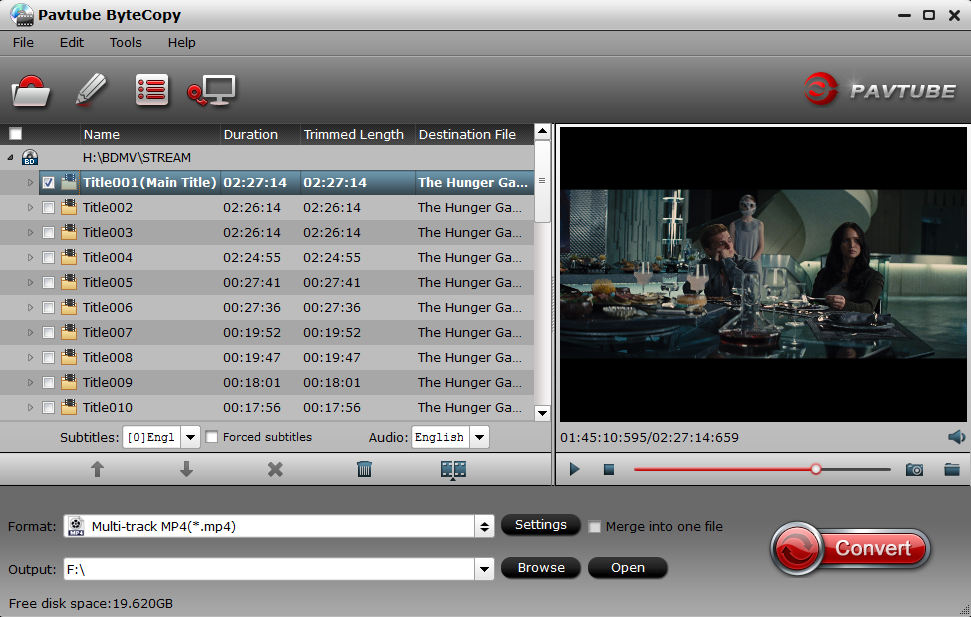
Pavtube ByteCopy использует классическую настольную компоновку: сверху меню, ниже панель с крупными кнопками, в центре список загруженных title, справа окно предпросмотра, внизу выбор формата и папки вывода. В меню присутствуют File, Edit, Tools и Help. Через File выполняется загрузка источника: диска, папки или IFO/ISO. После загрузки программа показывает список частей фильма с длительностью, обрезанной длительностью и именем будущего файла.
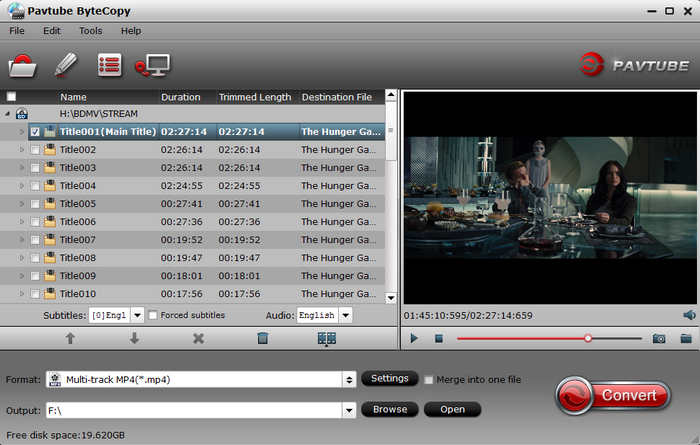
Скриншот показывает типичную рабочую сцену Pavtube ByteCopy: в списке выбран Title01 (Main Title), справа открыт preview, в нижней части расположены Subtitles, Audio, Format, Settings, Browse и красная кнопка Convert. Такая компоновка удобна именно для дисков: пользователь видит не один файл, а набор title и выбирает тот, который соответствует основному фильму. Короткие служебные ролики, заставки и бонусы остаются в списке, но не мешают выбрать основную дорожку.
Интерфейс не перегружен отдельными вкладками на стартовом экране. Pavtube ByteCopy ведёт пользователя по линейной схеме:
загрузить Blu-ray/DVD, папку или IFO/ISO;
выбрать title;
проверить Subtitles и Audio;
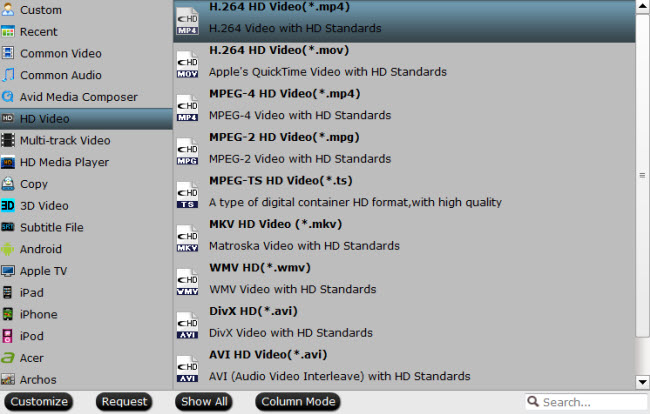
выбрать профиль в Format;
открыть Settings, если нужно настроить codec, bitrate, frame rate или дорожки;
указать папку через Browse;
запустить обработку через Convert.
В правой части расположен видеоплеер предпросмотра. Он нужен не для полноценного просмотра, а для проверки выбранного title и фрагмента. Под preview размещены элементы воспроизведения и кнопка снимка кадра; справочные материалы ByteCopy описывают возможность делать snapshot из окна просмотра и сохранять изображение в JPG, PNG или BMP.
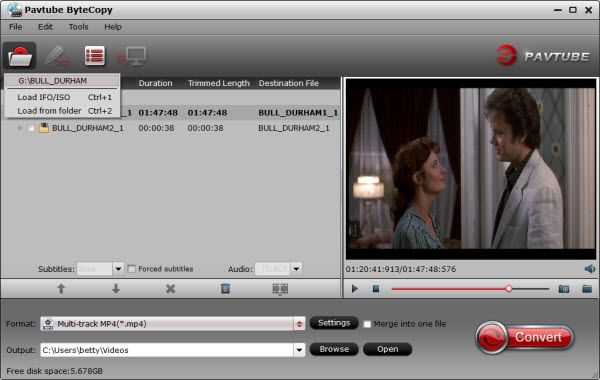
Загрузка Blu-ray, DVD, папок и IFO/ISO
Pavtube ByteCopy принимает не только физический диск. В рабочем меню и в описаниях программы присутствуют сценарии загрузки Blu-ray Disc, DVD, папки с дисковой структурой и IFO/ISO. Это важно для пользователей, которые уже перенесли диск на накопитель или работают с образом. В таком случае программа не требует каждый раз обращаться к оптическому приводу: она анализирует структуру на диске или в папке и показывает title в общем списке.
В списке title пользователь видит несколько строк. Длинная строка обычно соответствует основному фильму, короткие — меню, заставкам, дополнительным материалам или техническим фрагментам. Для ByteCopy это нормальная модель работы: программа не скрывает структуру диска, а даёт выбрать нужный элемент вручную. Такой подход снижает риск получить вместо фильма короткий ролик или рекламную заставку, но требует внимательности при выборе title.
Практически работа с источником выглядит так:
Blu-ray Disc используется, когда фильм находится на физическом Blu-ray;
DVD Disc подходит для обычных DVD;
DVD folder или Blu-ray folder выбирается при работе с заранее скопированной структурой;
ISO image нужен для образа диска;
IFO file применяется для DVD-структур, где важны навигационные данные.
Физический Blu-ray/DVD-привод требуется только при работе с реальным диском. При работе с папкой или ISO программа использует файлы на накопителе. Для больших Blu-ray-проектов важен свободный объём на выходном диске: в нижней части интерфейса ByteCopy показывает Free disk space, поэтому перед запуском Convert пользователь видит, хватает ли места для результата.
Выходные профили и форматы
Pavtube ByteCopy поддерживает несколько типов вывода. В обзорах и карточках программы повторяются MKV, MP4, MOV, MPEG, AVI и другие профили, а также вывод для смартфонов, консолей, HD media players, телевизоров, Plex, NAS и WD TV Live. Для Mac-версии отдельно указаны Apple ProRes MOV, Apple Intermediate Codec и Avid DNxHD, что делает её полезной не только для просмотра, но и для подготовки материала к iMovie, iDVD, Final Cut Pro и Avid.
| Сценарий | Подходящий профиль | Что получает пользователь |
|---|---|---|
| Архив Blu-ray/DVD | lossless MKV, multi-track MKV | файл с несколькими audio track, subtitle track и chapter markers |
| Просмотр на планшете или смартфоне | MP4 | компактный файл с выбранными дорожками |
| Работа в Mac-среде | MOV, Apple ProRes MOV, AIC, DNxHD | файл для дальнейшего монтажа или обработки |
| Домашний медиасервер | MKV или MP4 | файл для Plex, NAS, HD media player |
| Извлечение субтитров | SRT, ASS, SSA | отдельный файл субтитров |
Главный профиль ByteCopy — multi-track MKV. Он нужен, когда пользователь не хочет терять структуру фильма: несколько языков, субтитры, 5.1 audio, главы. MP4 и MOV удобнее для устройств и программ, которые лучше работают с этими контейнерами. В MP4 или MOV пользователь сохраняет нужные аудиопотоки, но такой файл обычно выбирают уже не как архивную копию, а как готовый вариант для просмотра или дальнейшей обработки.
Отдельно стоит выделить HEVC/H.265. В описаниях обновлений ByteCopy зафиксирована поддержка H.265/HEVC decode/encode, H.264 baseline/main/high profiles, TrueHD audio и улучшенная работа с SRT. Эти функции важны для тех, кто уменьшает размер файла или готовит видео под современные устройства, но в программе они остаются частью профилей и настроек, а не отдельным монтажным модулем.
Работа с аудиодорожками
Сильная сторона Pavtube ByteCopy — multi-track output. Программа сохраняет несколько аудиодорожек в MKV и даёт работать с разными языками в MP4/MOV. В карточках и описаниях ByteCopy отдельно подчёркнута возможность сохранять all audio streams, выбирать language track и работать с 5.1 surround sound. Software Informer описывает сохранение нескольких audio tracks, subtitle tracks и chapter markers в MKV-файле.
Для пользователя это означает конкретную практическую пользу. При переносе Blu-ray в один MKV можно оставить оригинальную дорожку, дубляж, комментарии режиссёра и 5.1-звук. При подготовке MP4 для планшета можно оставить только один язык и уменьшить итоговый размер. В интерфейсе выбор дорожки выполняется через поле Audio под списком title; более детальная настройка открывается через Settings, особенно если выбран multi-track profile.
При работе с несколькими дорожками важно заранее решить, что именно нужно сохранить. Если оставить все языки и все комментарии, файл будет больше. Если выбрать только одну дорожку, файл станет проще для устройства, но потеряет гибкость архива. Pavtube ByteCopy не прячет этот выбор: пользователь видит Audio рядом с Subtitles и принимает решение до запуска Convert.
Для коллекции фильмов на домашнем сервере обычно логичен multi-track MKV: Plex, NAS и медиаплеер получают один файл, а зритель переключает языки при воспроизведении. Для поездки, планшета или смартфона удобнее MP4 с одним языком. Для монтажа или дальнейшего перекодирования на Mac уместен MOV или ProRes MOV, если файл нужен не только для просмотра.
Работа с субтитрами
Pavtube ByteCopy поддерживает сохранение субтитров внутри multi-track MKV, добавление внешних SRT, ASS и SSA, а также экспорт субтитров в отдельные файлы. В описаниях программы перечислены external subtitles .srt, .ass, .ssa, а в changelog упомянуто улучшение SRT subtitles extraction.
В рабочем окне выбор субтитров находится в поле Subtitles. Рядом с ним есть параметр forced subtitles, что важно для фильмов, где короткие переводы появляются только в отдельных сценах: надписи, реплики на другом языке, таблички или фрагменты без дубляжа. Пользовательские обсуждения отдельно отмечают, что forced subtitles остаются чувствительным сценарием: при подготовке файла под конкретный медиаплеер результат нужно проверять в целевом проигрывателе.
Для домашней медиатеки есть два основных подхода:
| Подход | Когда подходит | Что проверить |
|---|---|---|
| Субтитры внутри MKV | архив, Plex, NAS, медиаплеер | переключение дорожек в целевом плеере |
| Отдельный SRT/ASS/SSA | планшет, редактор, ручная правка | кодировку, синхронизацию, имя файла |
| Встроенные субтитры в видео | устройство плохо читает subtitle track | отсутствие лишних дорожек и корректный язык |
Если задача — сохранить диск как архив, лучше оставить subtitle track внутри MKV. Если задача — получить файл для устройства, которое плохо работает с Blu-ray-субтитрами, лучше проверить вариант с SRT или конвертированными субтитрами. В обоих случаях контроль результата обязателен: файл должен открываться именно в том плеере, где его будут смотреть.
Chapter markers и структура фильма
Pavtube ByteCopy сохраняет chapter markers в MKV. Это не декоративная функция: главы позволяют быстро переходить между сценами, возвращаться к эпизоду, пропускать вступление или ориентироваться в длинном фильме. Software Informer прямо описывает сохранение chapter markers в converted MKV file, а также работу с несколькими аудиодорожками и субтитрами.
Для DVD и Blu-ray это особенно важно. Дисковая структура изначально содержит разделы, меню, отдельные title и chapter info. При грубой конвертации эти данные теряются, и итоговый файл превращается в один длинный поток без навигации. Pavtube ByteCopy ориентирована на другой сценарий: пользователь выбирает основной title, оставляет нужные дорожки и получает файл, который сохраняет больше элементов исходного фильма.
Chapter markers полезны в трёх ситуациях:
фильм длинный, и нужно быстро переходить между сценами;
файл хранится в домашней медиатеке вместе с другими Blu-ray-копиями;
пользователь переносит DVD/Blu-ray на медиасервер, но хочет оставить навигацию ближе к дисковой.
Пошаговая инструкция: как скопировать Blu-ray/DVD в multi-track MKV
Сценарий multi-track MKV — главный для Pavtube ByteCopy. Он подходит для архива, медиатеки и домашнего сервера, где важны дорожки, субтитры и главы. Перед началом стоит проверить две вещи: диск или папка корректно читаются, а на выходном накопителе хватает места. Внизу интерфейса ByteCopy показывает Free disk space, поэтому контроль объёма встроен прямо в рабочее окно.
Шаг 1. Загрузить источник
Откройте Pavtube ByteCopy и загрузите Blu-ray/DVD. Для физического диска используется загрузка с диска, для заранее сохранённой структуры — загрузка папки, для образа — IFO/ISO. В меню File доступны сценарии загрузки, а в интерфейсе также присутствует кнопка с иконкой папки или диска. После загрузки программа анализирует структуру и выводит список title.
Шаг 2. Выбрать основной title
В списке нужно выбрать основной фильм. Обычно он отличается самой большой длительностью. В колонках видны Name, Duration, Trimmed Length и Destination File. Короткие title часто относятся к меню, бонусам или служебным фрагментам. Для проверки выбранного фрагмента используется preview справа: достаточно запустить воспроизведение и убедиться, что выбран именно фильм.
Шаг 3. Проверить Audio и Subtitles
Под списком title находятся поля Subtitles и Audio. Здесь выбирается нужный язык субтитров и аудио. Для archive MKV лучше оставить несколько дорожек, если они нужны при дальнейшем просмотре. Для файла под устройство разумнее оставить один язык, чтобы не увеличивать размер.
Шаг 4. Выбрать Format
В нижнем поле Format выбирается профиль. Для архивного сценария нужен Lossless/encoded Multi-track MKV или близкий MKV-профиль. Если требуется файл для устройства, вместо MKV выбирают MP4 или MOV, но для сохранения нескольких дорожек лучше использовать multi-track profile.
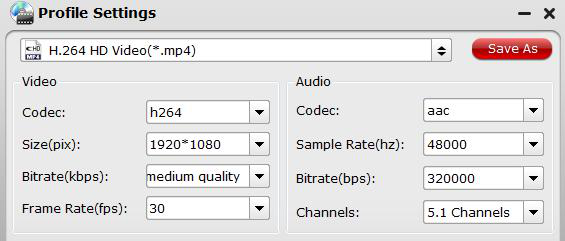
Шаг 5. Открыть Settings
Кнопка Settings открывает настройки профиля. Для multi-track formats открывается окно, где можно управлять несколькими аудио- и subtitle streams. В справочных описаниях ByteCopy отдельно упомянуто окно Multi-task Settings: в нём пользователь отмечает нужные дорожки и снимает лишние.
Шаг 6. Указать Output
Через Browse задаётся папка результата. Рядом с полем output отображается путь. Кнопка Open открывает выбранную папку, а Free disk space показывает доступный объём. Для Blu-ray лучше заранее выбирать диск с большим запасом.
Шаг 7. Запустить Convert
После проверки title, дорожек, формата и output нажимается Convert. Во время обработки программа показывает окно Conversion с прогрессом, текущим состоянием, временем и размером итогового файла.
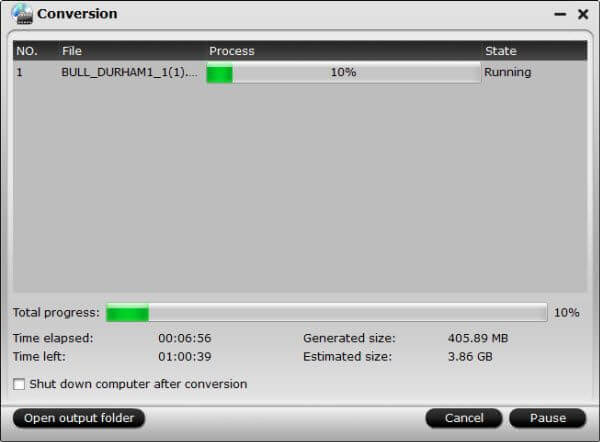
Окно Conversion показывает Process, State, Total progress, Time elapsed, Time left, Generated size и Estimated size. Внизу есть Open output folder, Cancel, Pause и параметр Shut down computer after conversion. Последний полезен при длинной обработке Blu-ray: программа завершает задачу и выключает компьютер после конвертации.
Шаг 8. Проверить результат
После завершения откройте файл в целевом плеере. Для проверки подойдут VLC media player, Media Player Classic HC, PotPlayer или другой проигрыватель, который поддерживает MKV, переключение дорожек и субтитров. Проверять нужно не только начало фильма, а несколько фрагментов: аудио, субтитры, главы, длительность и отсутствие рассинхронизации.
Пошаговая инструкция: как сделать MP4 или MOV для устройства
MP4 и MOV в Pavtube ByteCopy нужны для сценариев, где архивная гибкость не так важна, как совместимость. MP4 удобен для смартфонов, планшетов, приставок и телевизоров. MOV полезен в Mac-среде и при дальнейшей обработке в приложениях, ориентированных на Apple-экосистему. Mac-версия ByteCopy дополнительно поддерживает Apple ProRes MOV, Apple Intermediate Codec и Avid DNxHD для iMovie, iDVD, Final Cut Pro и Avid.
Как подготовить MP4
Загрузите Blu-ray/DVD, папку или ISO.
Выберите основной title.
В Audio оставьте нужный язык.
В Subtitles выберите подходящую дорожку или отключите субтитры.
В Format выберите MP4-профиль.
Через Settings проверьте codec, bitrate, frame rate и audio parameters.
Укажите папку через Browse.
Нажмите Convert.
Проверьте файл на устройстве, для которого он готовился.
MP4-профиль не следует выбирать вслепую. Для смартфона или планшета важны разрешение, bitrate и совместимость аудио. Для телевизора или медиаплеера допустим более высокий bitrate. Для отправки файла или хранения на накопителе лучше не оставлять лишние дорожки.
Как подготовить MOV
MOV нужен, когда файл дальше используется на Mac или в видеоредакторе. В Pavtube ByteCopy для Mac перечислены ProRes MOV, AIC и Avid DNxHD. Эти профили рассчитаны не на минимальный размер, а на дальнейшую обработку. Файл будет тяжелее, но монтажная программа получает более удобный формат.
Сценарий MOV выглядит так:
выбрать Blu-ray/DVD source;
отметить title;
выбрать MOV или ProRes MOV в Format;
открыть Settings;
проверить video codec и audio settings;
выбрать output folder;
запустить Convert.
Для просмотра на обычном смартфоне MOV не всегда рационален. Для монтажа, подготовки фрагмента, работы с iMovie или Final Cut Pro он логичнее, чем архивный MKV.
Встроенное редактирование видео
Pavtube ByteCopy не является полноценным нелинейным видеоредактором. Её инструменты редактирования встроены в процесс конвертации и рассчитаны на подготовку фильма перед экспортом. В описаниях программы перечислены trim, crop, merge, split, insert subtitles, export SRT/ASS/SSA subtitles, add video effects. Uptodown также описывает crop, merge, effects и изменение субтитров.
| Инструмент | Что делает | Когда использовать |
|---|---|---|
| Trim | обрезает начало или конец фрагмента | убрать лишний участок перед экспортом |
| Crop | кадрирует изображение | убрать поля или изменить видимую область |
| Merge | объединяет выбранные фрагменты | собрать несколько title в один файл |
| Split | делит большой файл на части | подготовить файл для устройства или накопителя с ограничениями |
| Effects | меняет визуальные параметры | скорректировать изображение перед выводом |
| Subtitle tools | добавляет или экспортирует субтитры | подготовить SRT/ASS/SSA или встроить нужный вариант |
Редактирование в ByteCopy полезно в узких задачах: обрезать лишние секунды, оставить нужную часть, объединить выбранные фрагменты, добавить субтитры или подготовить файл под устройство. Для монтажа с таймлайном, цветокоррекцией, многослойными эффектами и звуковым миксом лучше использовать отдельный редактор. На FreeExe для таких задач есть VSDC Free Video Editor, Shotcut, Avidemux и VirtualDub.
Системные требования
Pavtube ByteCopy существует в Windows- и Mac-ветках. Для Windows в карточках программы указаны Windows XP, Windows 2003, Windows Vista, Windows 7 и Windows 8; Soft112 дополнительно перечисляет WinVista x64, Win7 x32, Win7 x64, Windows Vista Ultimate и Windows Vista Ultimate x64. Для Mac-версии в карточке Soft112 указаны Mac OS X, Mac Other, Mac OS X 10.5, 10.6, 10.7 и 10.8, а справочная страница установки для Mac содержит требования 1 GB RAM и дисплей 1024×768 или выше.
| Платформа | Подтверждённые требования и условия |
|---|---|
| Windows | Windows XP, Windows 2003, Windows Vista, Windows 7, Windows 8; также WinVista x64, Win7 x32/x64 в карточке Soft112 |
| Mac | Mac OS X, Mac OS X 10.5, 10.6, 10.7, 10.8 |
| Память для Mac | 1 GB RAM или выше |
| Дисплей для Mac | 1024×768 или выше |
| Для физических дисков | DVD/Blu-ray-привод |
| Для больших Blu-ray-файлов | свободное место на выходном накопителе |
Для работы с Blu-ray важен не только процессор, но и стабильность чтения диска. Если привод плохо читает носитель, программа не решит проблему физического состояния диска. Для ISO или папки важнее скорость накопителя и объём свободного места. При создании lossless MKV итоговый файл занимает больше места, чем MP4 с перекодированием.
Лицензия, пробный режим и стоимость
Pavtube ByteCopy распространяется как trial/free trial программа. В карточках распространения указаны Trial, Free Trial и Proprietary. В предложениях ColorMango и Tipard фигурирует lifetime-лицензия за $42, а ColorMango также показывает 25% discount до $31.50 для Lifetime/1 PC и Lifetime/1 Mac.
| Параметр | Что важно |
|---|---|
| Модель | Trial / Free Trial |
| Тип лицензии | Proprietary |
| Покупка | отдельная лицензия для PC или Mac |
| Цена в карточках предложений | $42 |
| Скидочная цена в ColorMango | $31.50 при 25% discount |
| Наборы | ByteCopy + Video Converter Ultimate фигурирует как отдельное предложение |
Для выбора это означает следующее: Pavtube ByteCopy не относится к бесплатным open-source программам вроде HandBrake. Пользователь платит за специализированный рабочий процесс с Blu-ray/DVD, multi-track output и профилями устройств. Для разовой конвертации одного незащищённого файла покупка ByteCopy избыточна; для коллекции дисков с несколькими дорожками программа выглядит более логично.
Отзывы пользователей и профильных площадок
Отзывы о Pavtube ByteCopy неоднородны по объёму: на крупных каталогах встречаются карточки с описанием функций, но не всегда есть развернутые пользовательские мнения. Uptodown показывает 0 reviews и отсутствие комментариев, при этом сама карточка подробно описывает работу с Blu-ray/DVD, несколькими аудио- и subtitle tracks, MP4, MOV, MPEG, AVI, HD, 3D и простым редактором.
Software Informer показывает оценку 5 на основе одного голоса в карточке версии 2.2, а в комментарии пользователь отмечает обход copy protection, lossless backup, настройку видео и аудио, multiple output formats, m3u8 и H.265 MP4. Там же в описании программы указаны multi-track MKV, 5.1 channels и chapter markers.
ColorMango даёт более широкий пользовательский срез: 4.4 по 15 votes, 12 оценок 5-star, одна оценка 4-star и две оценки 1-star. В комментариях пользователи выделяют lossless Multi-track MKV, работу с несколькими tracks/audio streams, playback на WD TV Live и NMT A-210, а также сравнивают ByteCopy с MakeMKV. Один комментарий прямо указывает ограничение: ByteCopy не используется для выбора forced subtitles, а совместимость Blu-ray subtitles с HD players требует проверки.
Профильные каталоги Download.it, Soft112, FreeDownloadManager, Software Informer и AlternativeTo описывают Pavtube ByteCopy как Blu-ray/DVD ripper или converter, ориентированный на multi-track MKV/MP4/MOV. Download.it отмечает trial model, Windows compatibility и multi-track MKV output; Soft112 дополнительно фиксирует H.265/HEVC, TrueHD, SRT extraction и профили устройств; AlternativeTo относит программу к DVD Ripper и DVD Copying Utility.
Итог по мнениям следующий: сильные оценки связаны с multi-track MKV, сохранением аудио и субтитров, работой с Blu-ray/DVD и удобной линейной схемой. Ограничения связаны с возрастом интерфейса, малым числом свежих пользовательских обзоров на крупных площадках, необходимостью проверять forced subtitles и зависимостью результата от конкретного плеера.
Сравнение с аналогами
Pavtube ByteCopy ближе всего к программам для Blu-ray/DVD ripping и disc-to-digital conversion. Сравнивать её с обычными видеоредакторами некорректно: ByteCopy не строит таймлайн и не заменяет монтажный пакет. Её разумнее сравнивать с MakeMKV, HandBrake, DVDFab Blu-ray Ripper, Leawo Blu-ray Ripper и VideoByte BD-DVD Ripper.
| Программа | Основной сценарий | Сильная сторона | Ограничение относительно Pavtube ByteCopy |
|---|---|---|---|
| Pavtube ByteCopy | Blu-ray/DVD в multi-track MKV, MP4, MOV | сохранение audio/subtitle tracks, chapter markers, профили устройств | старый визуальный стиль, ограниченный объём свежих отзывов |
| MakeMKV | DVD/Blu-ray в MKV | сохраняет видео, audio tracks, HD audio, chapters и metadata; Windows, Mac OS X, Linux | не ориентирован на MP4/MOV-профили и широкий набор device presets |
| HandBrake | транскодирование видео в современные кодеки | free/open-source, Windows/Mac/Linux, конвертация из многих форматов | не является специализированным Blu-ray/DVD копировщиком с акцентом на multi-track archive |
| DVDFab Blu-ray Ripper | Blu-ray в MP4, MKV, FLAC, M2TS и другие форматы | поддержка BD-50, BD-25, BD-9, BD-5, ISO и folders | более крупная коммерческая экосистема с большим числом модулей |
| Leawo Blu-ray Ripper | Blu-ray/DVD в 180+ форматов | Blu-ray/DVD, ISO, folders, 3D video, GPU acceleration | сложнее для пользователя, которому нужен только multi-track MKV |
| VideoByte BD-DVD Ripper | Blu-ray/DVD в 300+ formats | DVD/Blu-ray disc, VIDEO_TS, ISO, folders, GPU acceleration | современный продукт с другой логикой интерфейса и лицензирования |
MakeMKV лучше подходит тем, кому нужен прямой путь от диска к MKV без выбора MP4/MOV-профилей. Он читает DVD и Blu-ray, сохраняет видео, аудиодорожки, HD audio, chapters и metadata, а также доступен для Windows, Mac OS X и Linux. Pavtube ByteCopy выигрывает там, где нужен не только MKV-архив, но и профили MP4/MOV, выбор параметров и встроенные инструменты обработки.
HandBrake — сильный open-source transcoder. Он бесплатный, работает на Windows, Mac и Linux, конвертирует видео из многих форматов в современные кодеки. Его удобно использовать после того, как исходник уже доступен как файл. Pavtube ByteCopy логичнее, когда исходник — Blu-ray/DVD с дорожками, субтитрами и главами.
DVDFab Blu-ray Ripper сильнее как крупная коммерческая система для Blu-ray. Он работает с BD-50, BD-25, BD-9, BD-5, ISO files и folders, выводит MP4, MKV, FLAC, M2TS и другие форматы. Pavtube ByteCopy проще по идее: загрузить диск, выбрать дорожки, выбрать профиль, нажать Convert.
Leawo Blu-ray Ripper рассчитан на пользователей, которым нужны 180+ форматов, Blu-ray/DVD disc, folder, ISO, 3D output и GPU acceleration. Он шире ByteCopy как современная коммерческая платформа. ByteCopy, в свою очередь, удобна именно как компактный инструмент для Blu-ray/DVD to multi-track MKV, MP4 и MOV.
VideoByte BD-DVD Ripper работает с DVD & Blu-ray disc, VIDEO_TS folder, ISO files, поддерживает 300+ video/audio formats, MP4, MKV, MP3, 1:1 quality up to 4K, all audio tracks/subtitles и Intel/NVIDIA/AMD acceleration. Это современный конкурент для тех, кому нужны широкие форматы и ускорение. Pavtube ByteCopy выглядит более старым, но сфокусированным решением с понятным multi-track workflow.
Преимущества Pavtube ByteCopy
Плюсы:
программа работает с Blu-ray и DVD, а не только с отдельными видеофайлами;
поддерживается lossless MKV и multi-track MKV;
сохраняются несколько audio tracks и subtitle tracks;
сохраняются chapter markers в MKV;
доступны MP4 и MOV для устройств и Mac-сценариев;
Mac-версия поддерживает Apple ProRes MOV, AIC и Avid DNxHD;
есть выбор title, audio, subtitles и output profile в одном рабочем окне;
поддерживается добавление внешних SRT, ASS и SSA;
доступны trim, crop, merge, split, effects и операции с субтитрами;
есть окно preview для проверки выбранного фрагмента;
в интерфейсе отображается free disk space;
процесс запуска сводится к понятной цепочке: source → title → tracks → Format → Settings → Browse → Convert;
окно Conversion показывает ход обработки, время, размер и состояние задачи.
Эти преимущества важны именно для Blu-ray/DVD-коллекции. Пользователь не просто получает один MP4, а управляет содержимым будущего файла: языки, субтитры, главы, формат, профиль устройства. Для архива это принципиально, потому что потерянные дорожки уже нельзя вернуть без повторной обработки исходного диска.
Ограничения Pavtube ByteCopy
Минусы:
интерфейс выглядит старым по сравнению с современными VideoByte, DVDFab и Leawo;
основная логика рассчитана на Blu-ray/DVD, поэтому для обычного пакетного транскодирования файлов удобнее HandBrake, Format Factory или XMedia Recode;
пользовательских отзывов на крупных каталогах немного;
forced subtitles требуют отдельной проверки в целевом плеере;
результат с Blu-ray subtitles зависит от проигрывателя и устройства;
для физических Blu-ray/DVD нужен оптический привод;
lossless MKV занимает больше места, чем MP4 с перекодированием;
встроенное редактирование не заменяет полноценный видеоредактор;
для больших Blu-ray-проектов нужно заранее контролировать свободное место;
выбор неправильного title приводит к экспорту не того фрагмента.
Эти ограничения не делают Pavtube ByteCopy слабой программой, но задают правильную область применения. Её стоит выбирать не ради универсальности, а ради работы с дисками, дорожками и multi-track output.
Практические сценарии выбора
| Сценарий | Подходит ли Pavtube ByteCopy | Почему |
|---|---|---|
| Архивировать Blu-ray в MKV | Да | сохраняет несколько дорожек, субтитры и главы |
| Перенести DVD на NAS | Да | можно создать MKV или MP4 для медиатеки |
| Подготовить фильм для Plex | Да | MKV и MP4 удобны для серверного хранения |
| Сделать MP4 для планшета | Да | есть профили устройств и выбор аудио |
| Извлечь SRT/ASS/SSA | Да | поддерживается экспорт субтитров |
| Перекодировать много обычных видеофайлов | Лучше HandBrake / XMedia Recode | ByteCopy ориентирована на Blu-ray/DVD |
| Смонтировать ролик с эффектами | Лучше VSDC / Shotcut | редактор ByteCopy базовый |
| Получить бесплатный open-source инструмент | Лучше HandBrake | ByteCopy — trial/proprietary |
| Нужна современная экосистема Blu-ray | DVDFab, Leawo, VideoByte | у них больше модулей и современных функций |
| Нужен простой MKV без дополнительных профилей | MakeMKV | он сфокусирован на MKV |
Pavtube ByteCopy особенно хорошо подходит для пользователя, который хочет хранить фильмы на жёстком диске, но не хочет терять оригинальные языки и субтитры. Это не программа одна кнопка для всего, а инструмент для внимательного переноса диска в файл.
Типичные ошибки при работе
Выбран не тот title
Blu-ray и DVD часто содержат много title: основной фильм, меню, заставки, бонусы, трейлеры, альтернативные версии. Если выбрать короткий title, итоговый файл будет содержать не фильм, а фрагмент. Перед Convert нужно смотреть Duration и проверять preview.
Оставлены лишние дорожки
Multi-track MKV полезен для архива, но лишние audio tracks увеличивают размер файла. Если нужен файл для планшета, лучше оставить один язык. Если нужен архив, лучше оставить все важные дорожки.
Не проверены субтитры
Subtitle track нужно проверять до запуска конвертации и после неё. Особенно это касается forced subtitles и внешних SRT/ASS/SSA. Плеер на компьютере и медиаплеер у телевизора обрабатывают субтитры по-разному.
Выбран неподходящий профиль
Lossless MKV даёт большой файл. MP4 проще воспроизводится на устройствах. MOV лучше для Mac-среды. Нельзя выбирать формат только по привычке: профиль должен соответствовать устройству и задаче.
Не проверен итоговый файл
После завершения Conversion нужно открыть файл и проверить несколько мест фильма. Начало, середина и конец должны воспроизводиться без рассинхронизации. Audio и Subtitles должны переключаться. Chapter markers должны работать, если они нужны.
Не учтён размер Blu-ray
Blu-ray-копия занимает много места. Перед запуском важно смотреть Free disk space. Если места мало, процесс остановится или результат будет записан не полностью.
Проверка результата после конвертации
После обработки в Pavtube ByteCopy нужно проверить не только факт создания файла. Для Blu-ray/DVD это особенно важно, потому что ошибка в дорожках обнаруживается не сразу.
Чек-лист проверки:
файл открывается в целевом плеере;
длительность совпадает с выбранным title;
аудио воспроизводится на нужном языке;
5.1 audio корректно определяется плеером или ресивером;
subtitle track включается и выключается;
внешние SRT/ASS/SSA отображаются без сдвига;
chapter markers доступны в MKV;
нет рассинхронизации звука и видео;
итоговый размер соответствует выбранному профилю;
файл воспроизводится на устройстве, для которого он готовился.
Для проверки MKV можно использовать VLC media player, Media Player Classic HC, PotPlayer или другой проигрыватель с поддержкой нескольких дорожек. Для проблем с кодеками на Windows уместны страницы K-Lite Mega Codec Pack и Windows 10/8/7 Codecs, но в большинстве случаев современный VLC открывает MKV без отдельного набора кодеков.
Работа с Pavtube ByteCopy на Mac
Pavtube ByteCopy for Mac повторяет основную идею Windows-версии: Blu-ray/DVD source превращается в MKV, MP4, MOV и профили для устройств. В Mac-ветке дополнительно выделены Apple ProRes MOV, Apple Intermediate Codec и Avid DNxHD. Это делает Mac-версию полезной не только для просмотра, но и для дальнейшей работы с материалом в iMovie, iDVD, Final Cut Pro и Avid.
Mac-сценарии отличаются от Windows не принципом загрузки диска, а назначением вывода. На Windows чаще выбирают MKV/MP4 для хранения и просмотра. На Mac логичнее использовать MOV или ProRes MOV, когда файл дальше попадает в монтажную программу. Для просмотра на Apple TV или iPad удобнее MP4-профиль, а не тяжёлый ProRes.
Для Mac-версии характерны такие задачи:
lossless backup BD/DVD to MKV with all languages and subtitles;
encode source movie to multi-track MP4;
encode source movie to MOV;
подготовка Apple ProRes MOV;
подготовка AIC и Avid DNxHD;
просмотр результата во встроенном preview;
split большого фильма на несколько частей.
Если задача ограничивается хранением коллекции на NAS, Mac-версия работает так же логично, как Windows-ветка: источник загружается, title выбирается, дорожки проверяются, формат задаётся через Format, результат создаётся через Convert.
Что важно знать о качестве
Pavtube ByteCopy предлагает два разных подхода к качеству. Первый — lossless MKV, где пользователь сохраняет максимум исходной структуры. Второй — перекодирование в MP4, MOV или профиль устройства, где качество зависит от codec, bitrate, resolution, frame rate и audio settings. В changelog присутствуют H.264 baseline/main/high output profiles, H.265/HEVC decode/encode и TrueHD audio, поэтому программа рассчитана не только на старые MPEG-профили.
Lossless MKV подходит для архива. Такой файл больше, но он сохраняет больше данных исходного диска. MP4 подходит для практического просмотра: файл меньше, лучше совместим с устройствами, быстрее копируется. MOV и ProRes MOV уместны для обработки, но не для экономии места.
При выборе качества важно учитывать:
исходное разрешение диска;
количество аудиодорожек;
наличие 5.1 audio или TrueHD;
формат субтитров;
целевое устройство;
объём свободного места;
поддержку MKV/MP4/MOV плеером.
ByteCopy не избавляет пользователя от выбора параметров, но делает этот выбор понятным: аудио и субтитры находятся в главном окне, video/audio settings — в Settings, запуск — через Convert.
Чем Pavtube ByteCopy отличается от обычного видеоконвертера
Обычный видеоконвертер начинает работу с файла: MP4, AVI, MOV, MKV, MTS, WMV. Pavtube ByteCopy начинает работу с диска или дисковой структуры. Это меняет всё: вместо одного файла пользователь видит title, chapters, subtitles, audio streams, output profiles. Поэтому ByteCopy нельзя оценивать только по количеству форматов.
Главные отличия:
| Обычный видеоконвертер | Pavtube ByteCopy |
|---|---|
| работает с отдельными файлами | работает с Blu-ray/DVD, folders, IFO/ISO |
| чаще выбирается один входной файл | пользователь выбирает title |
| дорожки часто упрощаются | сохраняются multiple audio/subtitle tracks |
| главы обычно теряются | chapter markers сохраняются в MKV |
| устройство выбирается через профиль | устройство выбирается через Format/profile |
| редактирование ориентировано на ролик | редактирование встроено в риппинг диска |
Если нужно преобразовать файл, который уже находится на компьютере, ByteCopy не всегда рациональна. Если нужно перенести Blu-ray/DVD с дорожками и субтитрами, обычный конвертер часто оказывается слишком простым.
Подходит ли Pavtube ByteCopy для Plex, NAS и медиаплееров
Pavtube ByteCopy хорошо ложится на сценарий домашней медиатеки. В описаниях программы перечислены Plex, WD TV Live, Roku, PopCorn, HDD, NAS server и HD media players. Это не означает одинаковую совместимость со всеми устройствами, но показывает назначение программы: создать файл, который хранится на диске или сервере и воспроизводится через медиаплеер.
Для Plex и NAS обычно выбирают MKV или MP4. MKV удобен для хранения нескольких аудио и субтитров. MP4 удобнее для устройств, которые хуже работают с MKV или требуют прямого воспроизведения без перекодирования. WD TV Live и похожие плееры требуют отдельной проверки субтитров: пользовательский комментарий на ColorMango прямо отмечает, что HD player не всегда читает Blu-ray subtitles внутри MKV, поэтому результат нужно проверять на конечном устройстве.
Практическая схема для Plex/NAS:
Для архива выбрать multi-track MKV.
Оставить нужные audio track и subtitle track.
Сохранить chapter markers.
Проверить файл в VLC.
Добавить файл в медиатеку Plex или на NAS.
Проверить воспроизведение на телевизоре или медиаплеере.
При проблемах с субтитрами подготовить SRT/ASS/SSA отдельно.
Безопасная организация медиатеки
Pavtube ByteCopy создаёт цифровые файлы, поэтому порядок хранения важен не меньше самой конвертации. Лучше сразу выбрать структуру папок: название фильма, год, язык, тип копии, контейнер. Это помогает не перепутать multi-track MKV с MP4 для планшета и не хранить несколько одинаковых файлов без смысла.
Пример структуры:
Movies/ Film Name (Year)/ Film Name (Year) - Blu-ray - multi-track.mkv Film Name (Year) - Tablet.mp4 Subtitles/ Film Name (Year).rus.srt Film Name (Year).eng.srtДля NAS и Plex важно придерживаться понятных имён. Если файл содержит несколько аудиодорожек, это можно отразить в названии: multi-track, 5.1, rus-eng. Если файл готовился под конкретное устройство, лучше указать tablet, phone, tv, prores или другой понятный маркер.
Ответы на частые вопросы
Pavtube ByteCopy — это видеоконвертер или Blu-ray/DVD-риппер?
Pavtube ByteCopy — Blu-ray/DVD ripper и converter. Программа умеет конвертировать видео, но её основа — работа с Blu-ray/DVD, дисковыми папками, IFO/ISO, title, audio tracks, subtitle tracks и chapter markers.
Чем Pavtube ByteCopy отличается от MakeMKV?
MakeMKV сфокусирован на создании MKV из DVD/Blu-ray и сохранении дорожек, глав и metadata. Pavtube ByteCopy также работает с multi-track MKV, но дополнительно предлагает MP4, MOV, профили устройств, SRT/ASS/SSA и встроенную обработку.
Можно ли сохранить несколько аудиодорожек?
Да. Pavtube ByteCopy сохраняет multiple audio tracks в MKV и работает с несколькими audio streams в MP4/MOV-сценариях. В интерфейсе выбор выполняется через Audio, а детальные параметры — через Settings.
Можно ли сохранить субтитры?
Да. Программа сохраняет subtitle tracks, поддерживает внешние SRT, ASS, SSA и экспорт субтитров. Для forced subtitles результат нужно проверять на целевом плеере.
Подходит ли программа для MP4?
Да. Pavtube ByteCopy создаёт MP4-профили для устройств. MP4 удобен для смартфонов, планшетов, телевизоров и медиаплееров, когда не нужна полная архивная структура Blu-ray/DVD.
Подходит ли программа для MOV и Mac?
Да. Pavtube ByteCopy for Mac поддерживает MOV, Apple ProRes MOV, AIC и Avid DNxHD, поэтому подходит для подготовки материала к iMovie, iDVD, Final Cut Pro и Avid.
Нужен ли Blu-ray-привод?
Для физического Blu-ray нужен Blu-ray-привод. Для DVD нужен DVD-привод. При работе с папкой, IFO или ISO программа использует файлы на накопителе.
Можно ли использовать Pavtube ByteCopy только как редактор?
Нет. Встроенные trim, crop, merge, split и effects удобны перед экспортом, но не заменяют видеоредактор. Для монтажа лучше использовать отдельные программы: Shotcut, VSDC Free Video Editor, Avidemux.
Подходит ли Pavtube ByteCopy для домашнего сервера?
Да. Для Plex, NAS и HD media player логичны MKV и MP4. MKV подходит для архива с дорожками, MP4 — для широкой совместимости. После обработки файл нужно проверить на устройстве, где он будет воспроизводиться.
Итоговые рекомендации
Pavtube ByteCopy стоит выбирать для Blu-ray/DVD-коллекции, где важны multiple audio tracks, subtitle tracks, chapter markers и понятный путь к multi-track MKV. Она подходит для переноса дисков на жёсткий диск, NAS, Plex, WD TV Live, Roku и другие медиаплееры. Её сильная сторона — не современный дизайн, а рабочая схема: загрузить диск, выбрать title, проверить Audio и Subtitles, выбрать Format, настроить Settings и нажать Convert.
Для архива лучше использовать lossless MKV или multi-track MKV. Для планшета, смартфона и телевизора удобнее MP4. Для Mac-обработки разумнее MOV, ProRes MOV, AIC или Avid DNxHD. Для простой перекодировки обычных файлов лучше подходят HandBrake, Format Factory или XMedia Recode. Для современной коммерческой Blu-ray/DVD-экосистемы стоит сравнить DVDFab Blu-ray Ripper, Leawo Blu-ray Ripper и VideoByte BD-DVD Ripper, но Pavtube ByteCopy остаётся понятным специализированным вариантом для тех, кому нужен Blu-ray/DVD to multi-track MKV, MP4 и MOV без перехода в полноценный медиакомбайн.
Список изменений
История версий:
- История Pavtube ByteCopy показывает развитие от базового Blu-ray/DVD to MKV инструмента к программе с multi-track профилями, H.264/H.265, TrueHD audio, улучшенным извлечением SRT и профилями устройств. В ранней карточке DVDSmith фигурирует ByteCopy 1.1.1.133 размером 22 MB. Uptodown показывает цепочку Windows-версий 2.3.0, 2.3.1, 2.3.2, 4.8.2.0, 4.8.4.0, 4.8.6.0, 4.8.6.2, 4.8.6.3 и 4.8.6.5. Soft112 приводит changelog для 2.3.2.5363 и 4.8.4.171.
- Развитие ByteCopy хорошо читается по changelog: программа не меняла основную идею, а усиливала работу с дорожками, профилями, субтитрами и совместимостью с дисками. Ветка 2.3.x добавляла новые профили устройств, ветка 4.8.x развивала кодеки, SRT, TrueHD и HEVC/H.265. Это не универсальный редактор и не медиакомбайн; история версии подтверждает специализацию на Blu-ray/DVD копировании и конвертации.


 *EXE — расширение исполняемого файла. Сайт является партнером проекта
Оставте свой отзыв о Pavtube ByteCopy